 CastCheck
使い方
一本道の5ステップです。
① 開く
3Dデータを読み込む。ドラッグ&ドロップでも可。
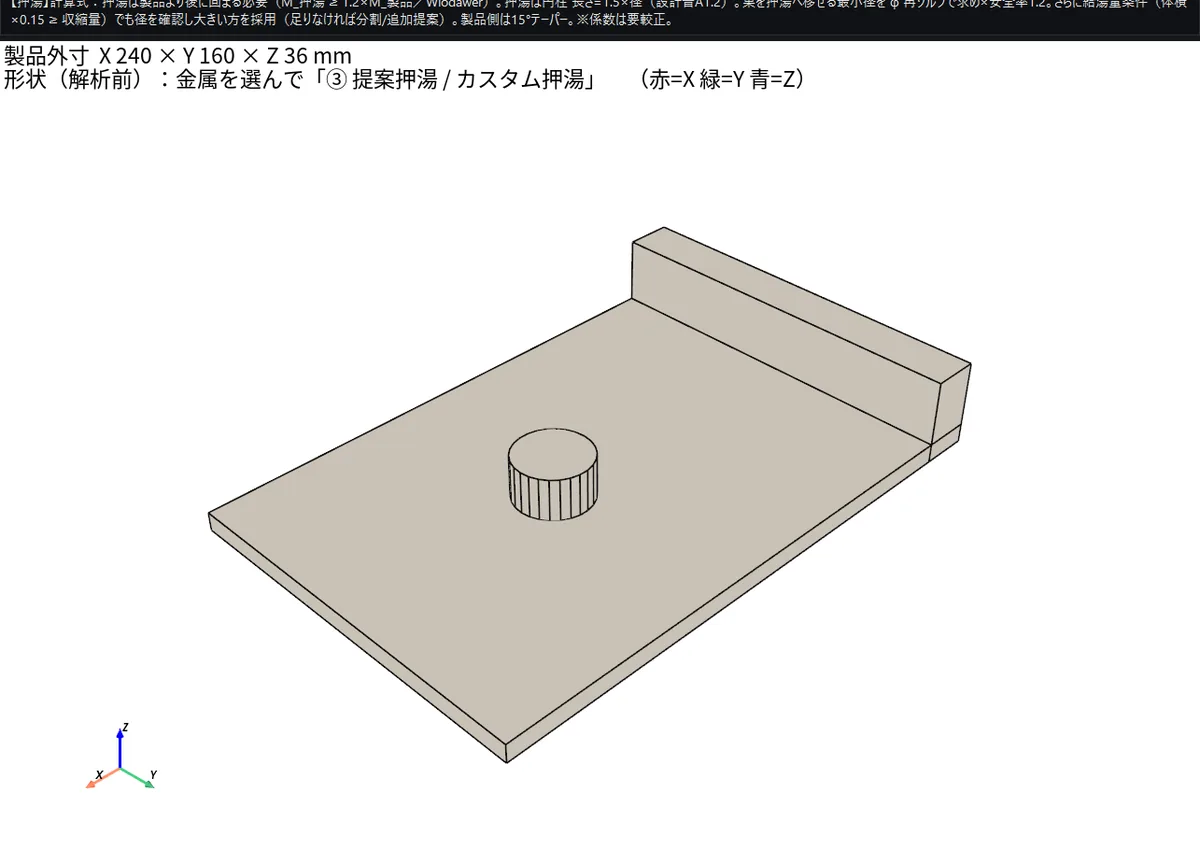
開発中の画面です ② 材質
鋳造法 → 金属系 → 合金 の順に選ぶ。温度・注湯速度などは入力しません。
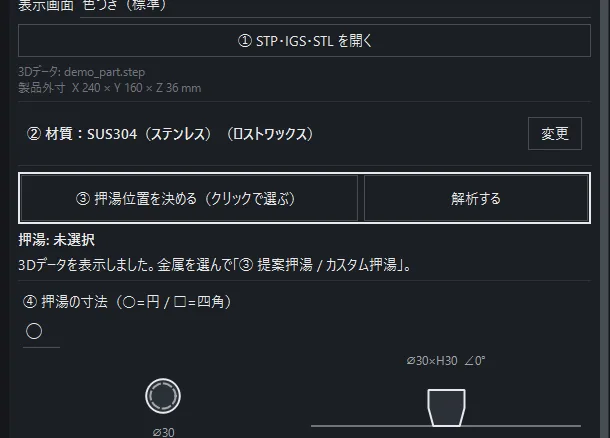
開発中の画面です ③ 押湯位置
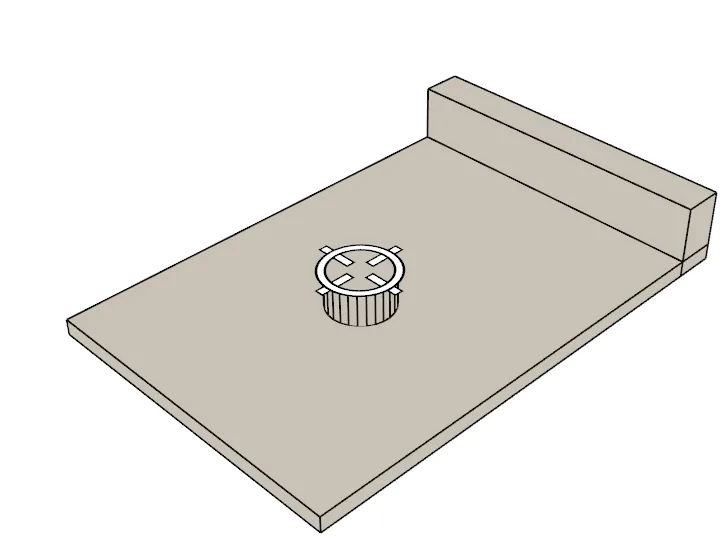
3D画面をクリックして置く。位置は職人が決めます。ツールは検算役。マウスに付いて動く十字で狙い、クリックした所には中抜きの輪(白+黒縁)が残ります。
開発中の画面です ④ 寸法
太さ・長さ・傾き・向き・接触面。「おまかせ」を選ぶとツールが寸法を算出。
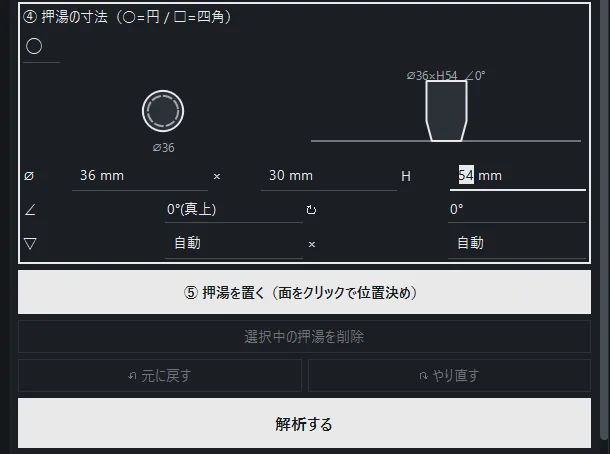
開発中の画面です ⑤ 解析する
ここを押した時だけ計算します。勝手には計算しません。
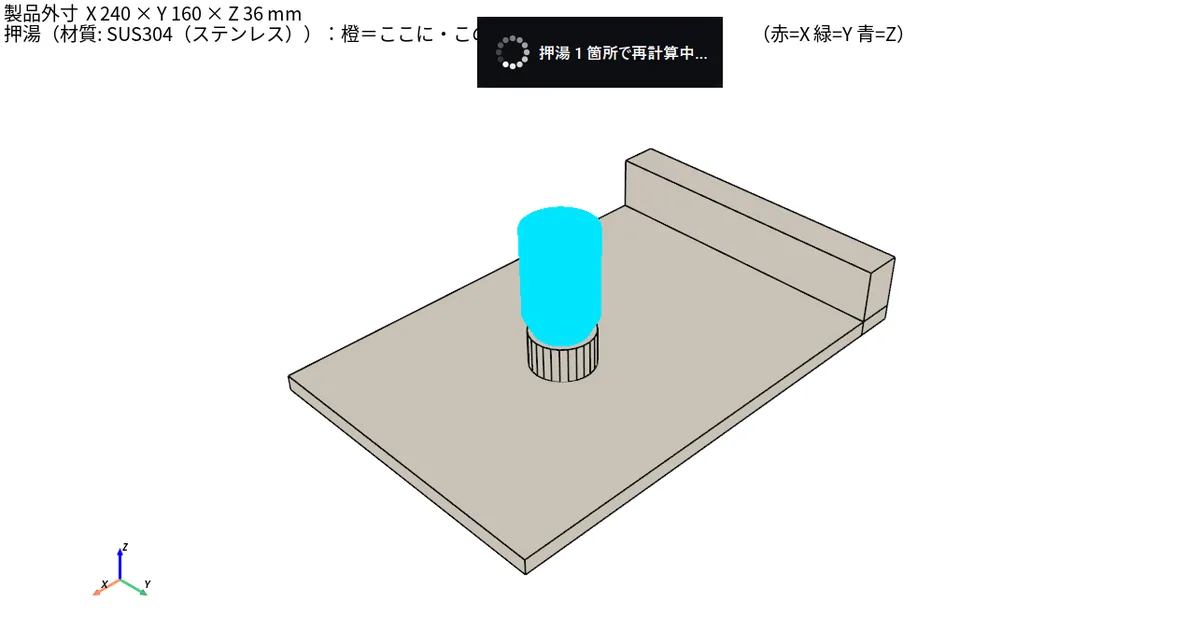
開発中の画面です
結果はタブ4つ(押湯/鋳巣/湯回り/面引け)に出ます。読み方は出力の読み方へ。
そのほかの操作
- 押湯はいつでも直せます:解析した後も、押湯を置く・動かす・消す・寸法を変えることができます。押湯が解析した時と変わると、どのタブを見ていても結果はすぐに灰色(前回の計算のまま)になり、〔⑤ 解析する〕で更新します。
- 元に戻す:うっかり動かした時は〔↶ 元に戻す〕(Ctrl+Z)で戻せます(〔↷ やり直す〕は Ctrl+Y)。解析した時の押湯に戻れば、灰色が消えて結果がそのまま見えます。
- おまかせ寸法の計算中:グルグルと「押湯の寸法を計算しています(N本)。終わると押湯が出ます。」が出ます。押湯は計算が終わって初めて画面に出ます。計算中は〔■ 中止〕だけ押せて、押すとすぐ止まります(押湯は置かれません)。部品によって数分かかります。
- メモリの知らせ:このPCのメモリが足りないと見込まれる時は、計算を始めずに「この部品の解析には約◯GBのメモリが要ります(このPCは◯GB・いまの空き約◯GB)」のように知らせます。目安は動作環境へ。
- 計算できなかった時:黙らずに帯へ「◯◯を計算できませんでした(理由)」と出し、結果は安全な側に倒して見せます(確かめられなかった所は危ない方に数えます)。
- 注意書きと計算式を畳む:画面上部の注意書きの帯と、タブの下の計算式は畳めます。危ない行・「計算できませんでした」・「補正適用中」は畳んでも残ります。