 CastCheck
補正 — 自社の実績で育つ
出荷時のしきい値は初期値です。実際に出た欠陥をマークして貯めると、判定が自社の数字に寄っていきます。
マーク → 保存 → 適用
1 マーク
解析した状態で〔実結果を入れる(補正)〕を押し、マウスに付いて動く十字で欠陥の場所を狙って、右クリック→「出た」か「出なかった」を選んでマーク。左クリックは視点の操作で、マークは付きません。付いた印を右クリックすると、付け替え・動かす・取り消しができます。
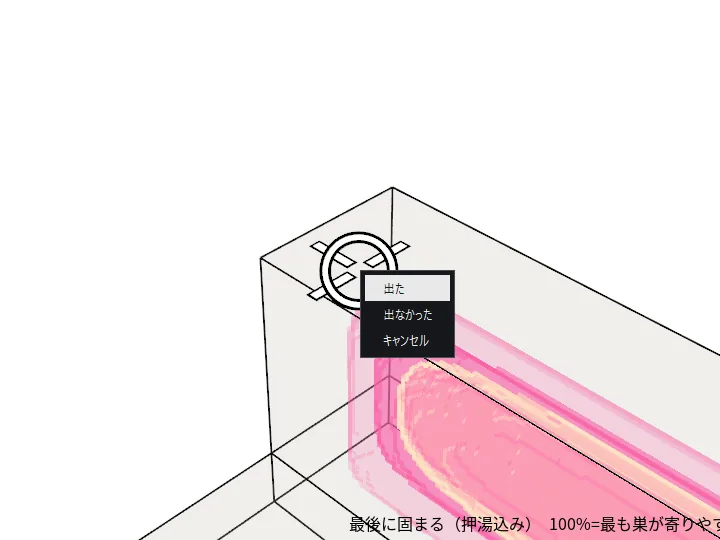
開発中の画面です 2 保存
形状名・コメント・是正できたかどうかを入れて〔保存〕。保存は 鋳造法 → 材質 → 形状 の3階層に貯まります。
3 適用
〔📋 類似の補正、データを見る〕で実績を選び、〔この補正を適用〕。どの実績が計算に使われているかを確認でき、実績1件だけを適用して切り分けることもできます。

開発中の画面です
動画で見る
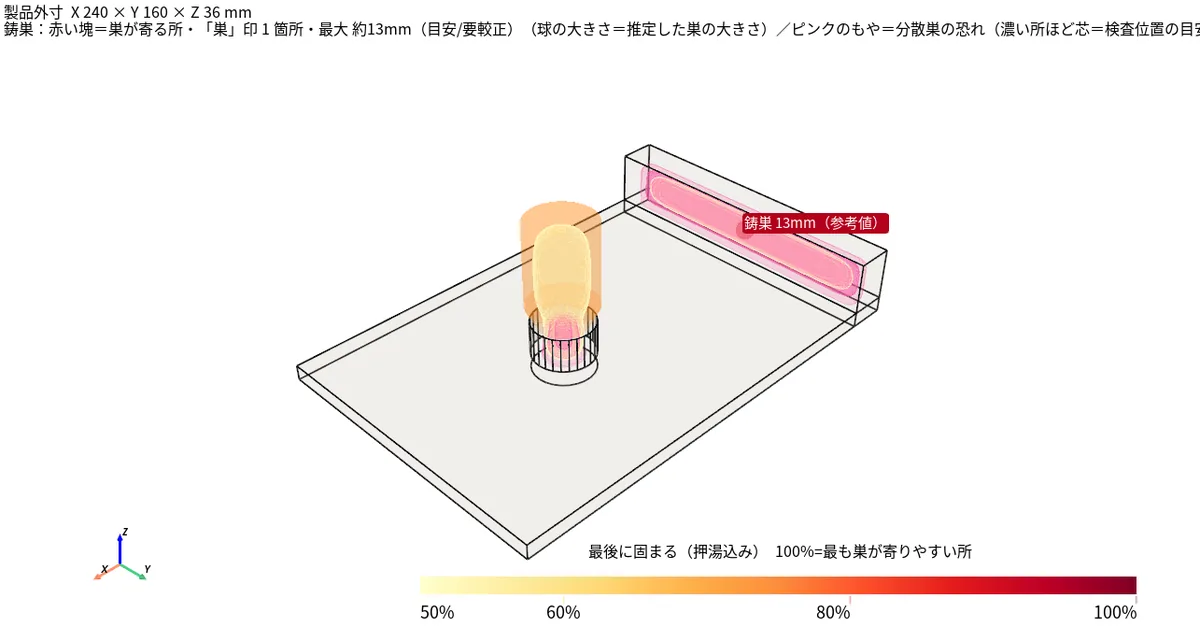
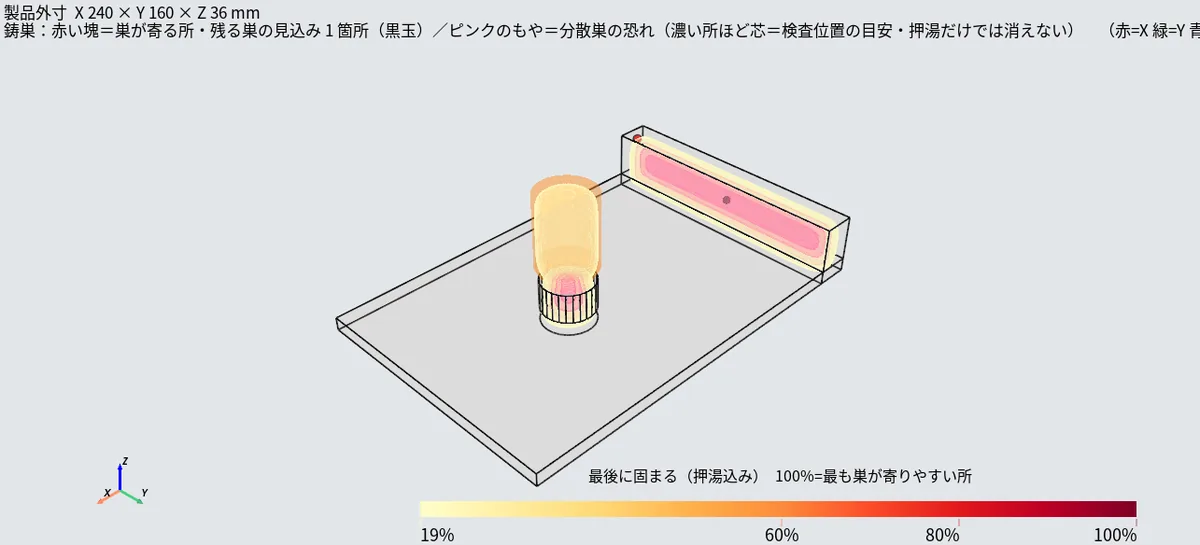
適用は「呼び出した時だけ」
- 補正は自動では適用されません。〔適用〕を押した時だけ効きます。
- 効くのはその画面のセッションだけで、出荷時の既定値は決して書き換わりません。
- 〔標準に戻す〕でいつでも戻せます。新しい部品を読み込んだときも自動的に標準へ戻ります。
- 適用中は、画面上部の帯・左の内訳・印刷物に「補正適用中」と明示されます。
貯め方のコツ
- 「出た」だけでなく「出なかった」も入れてください。 両方あると判定の線を挟み込めます。
- 各区分で5件以上ずつ貯まると本格的に効きます。それ未満は控えめな暫定値として扱われます。
- 湯回りの補正は方案(押湯)を置いた状態で。素の製品のままでは条件が違います。
- 別の製品の実績も流用できます(似た形を距離順に出します)。適用するかはご自身の判断で。
▲が付いたマーク
補正で動かせる幅には上限があります。物理で説明できないマークに引っ張られて、他の判定まで壊れるのを防ぐためです。その幅いっぱいに動かしても再現できないマークには ▲ が付き、記録は残したまま、計算からだけ外します。
▲は「間違い」ではありません。このツールの守備範囲外の原因(ガス、酸化膜、介在物、型欠けなど)が疑われる、という手がかりです。